Tutorial Membuat Meja Dan Dursi Mengnakan Blender3D
Assalamualaikum WR.WB, Selamat datang di blog saya menjabarkan cara modeling blenderD3
............................................................................................................................
Blender 3D adalah perangkat lunak komputer open source 3D grafis yang bebas dibawah sistem operasi GNU(General Public License) .Blander dapat digunakan untuk modelling,UV unwrapping,texturing,rigging,water simulator,raster graphic simulation,fluid dan smoke simulation,camera tracking,skining,animating,rendering,particle dan untuk membuat interaktif 3D dan membuat video game
- Buka dulu aplikasi blender3D nya,dan muncul layar seperti di bawah.

2. Lalu klik Transformation Manipulator 

3. Sesudah itu kita tarik garis biru seperti petunjuk

lalu tampilan menjadi seperti ini

4. Lalu pilih view top . klik view lalu pilih top

dan tampilannya akan seperti ini

. 5. Lalu kita scrool mouse kita agar kotak kecil itu menjadi kebih jelas seperti ini

6. setelah itu kita klik Object mode

Lalu pilih edit mode

7. Lalu tampilannya akan menjadi seperti dibawah

Lalu klik CTRL + R dan cari warna garis pink nya

Selanjutnya akan seperti di bawah

sudah seperti yang di atas
8. Lalu klik Face Select

nantinya akan seperti di bawah

9.Lalu pilih view bottom untuk membuat kaki kursi


Sekarang kita berada di tampilan bawah dari kotak tersebut
10. Lalu pilih 4 titik , agar kuning kuning seperti itu klik SHIFT + klik kanan

11.Lalu pilih view top lagi untuk melihat bagian bawah kaki nya itu , tapi jika ingin seperti itu tekan nomor 2 atau klik scroll anda dan arahkan kemana saja.

Lalu tarik kaki bangku , seperti ini
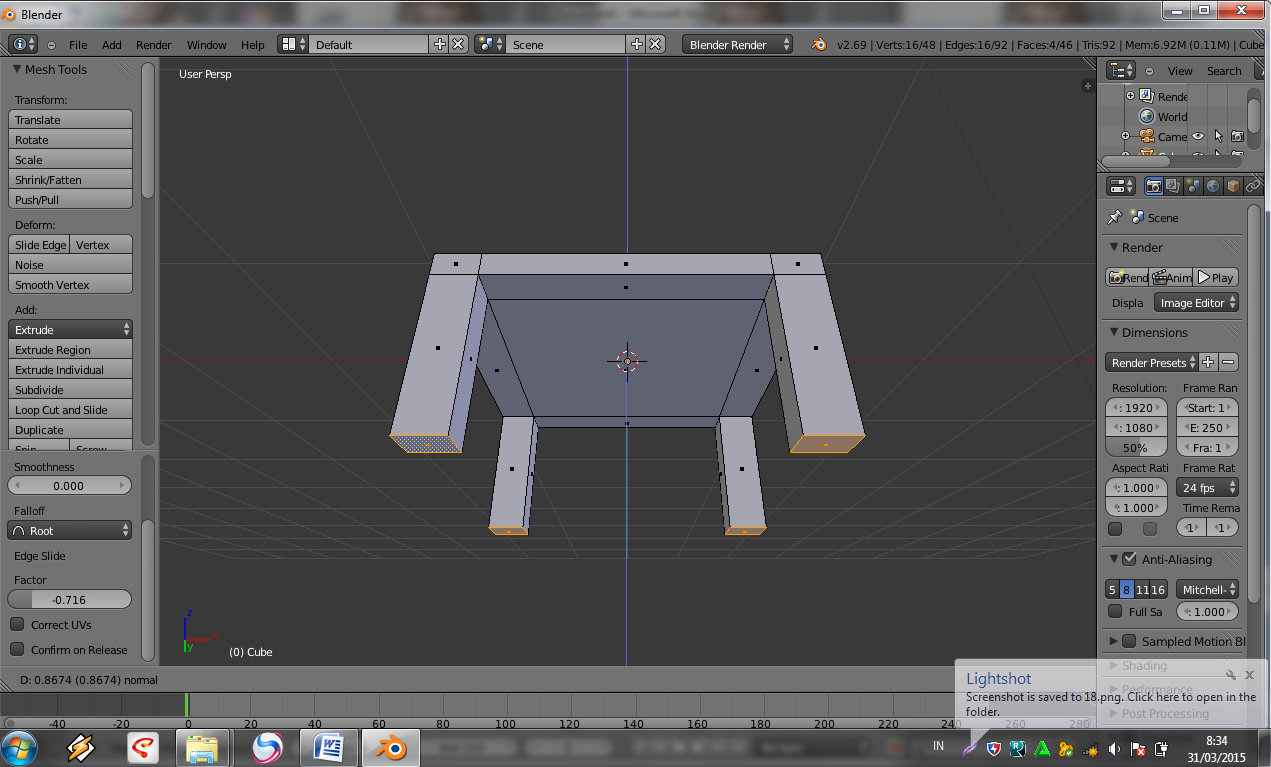
- Setelah itu kita klik view top kembali lalu pilih 2 titik di atas untuk membuat bagian batang untuk senderan bangku tersebut

13. Lalu tekan tombol E lagi untuk menarik atas nya seperti ini

Buat 2 batang seperti ini

14. Lalu pilih bagian samping dari bagian tersebut


Seperti itu
15. Nah , lalu kita membuat bolongan di yang sudah kita pilih tadi dengan cara klik ‘’X’’ lalu pilih Faces

Nah lalu akan bolong seperti ini
16. Lalu kita akan menyambungkan garis yang telah dibolongkan seperti ini

17. Sesudah dipilih garisnya tekan F untuk menyambungkan seperti ini

Nah jika sudah tekan A

Lalu akan seperti gambar diatas
18.Lakukan cara tersebut berulang2 sampai yang terbolongi telah tertutupi


19.Nah bangku yang kita buat telah jadi
sekian tutorial dari saya, semoga bermanfaat ya!
download aplikasinya di sinI ( DOWNLOAD BLENDER3D)


0 komentar:
Posting Komentar